![MODELO-logo-horiz-reserve72dpi.png]](https://support.modelo.fr/hs-fs/hubfs/communication%20modelo/MODELO-logo-horiz-reserve72dpi.png?height=40&name=MODELO-logo-horiz-reserve72dpi.png)
Pour y accéder :
- Menu – COMPTE (1)
- Onglet - CONFIGURATION (2)
- Encart – Paramètres des DOCUMENTS (3)
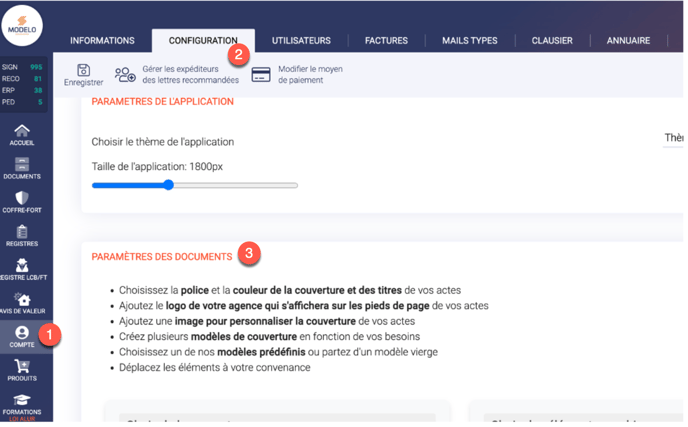
Créer un modèle de couverture unique qui s’appliquera à l’ensemble des documents.
Étapes à suivre pour créer un modèle unique de couverture :
Encart : « Choix de la couverture » :
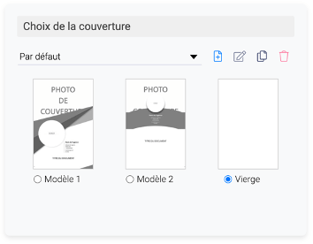
- Sélectionner « Par défaut »
- Choisir soit l’une de nos propositions de modèle de couverture (Modèle 1 ; Modèle 2) OU le modèle dit « vierge ».
Depuis l’encart « Choix des éléments graphiques » :
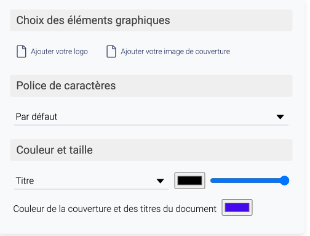
- Ajouter le logo et l’image qui illustreront la page couverture.
Ces éléments importés se placent dans l’encart « Éléments à placer », sauf l’image qui s’insère directement sur la page de couverture placée au centre de l’écran.
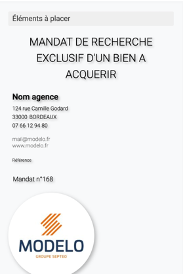
- Ensuite placer ces éléments, sur la page de couverture.
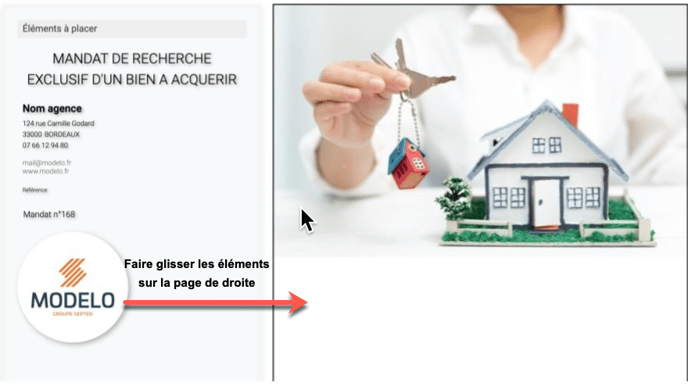
Dans l’encart : "Choix des éléments graphiques":
Choisir :
- La police de caractère via le menu déroulant.
- Les couleurs : du titre, du numéro, de la référence et de l’agence.
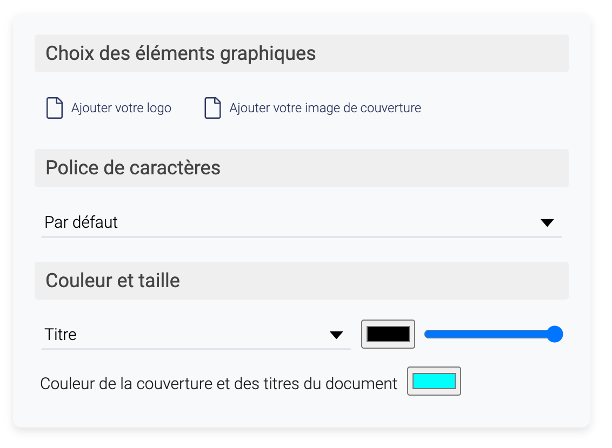
Via le curseur, choisir la taille des éléments du document depuis le menu déroulant.

A noter, la couleur de la couverture sera assortie aux titres dans les documents :

Enregistrer la mise en forme :
Cliquer sur "ENREGISTRER" en haut à gauche :

Visualiser le rendu :
Depuis votre document cliquer sur « Aperçu » : 
(Menu : "Document" - puis sélection du document)
Enfin dans la fenêtre qui s’ouvre cliquer sur « Relire votre document » :

A noter, il est possible de modifier la mise en page en revenant dans "CONFIGURATION".