![MODELO-logo-horiz-reserve72dpi.png]](https://support.modelo.fr/hs-fs/hubfs/communication%20modelo/MODELO-logo-horiz-reserve72dpi.png?height=40&name=MODELO-logo-horiz-reserve72dpi.png)
1. Créer le document
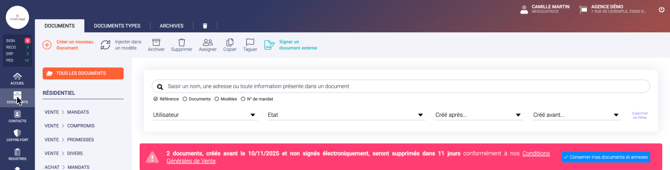
Depuis l'onglet DOCUMENTS, cliquez sur « Signer un document externe » dans la barre d'outils.
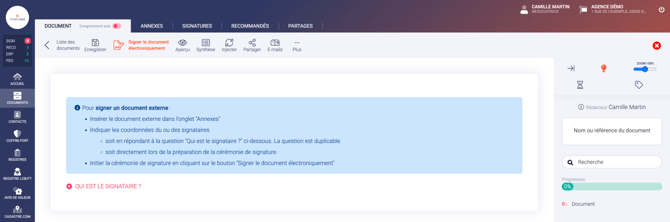
Un document « Signature document externe » s'ouvre. L'encadré bleu rappelle les trois étapes.
2. Indiquer le ou les signataires (facultatif)
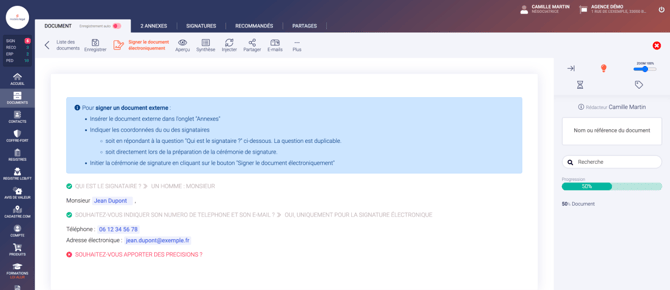
Répondez à la question « Qui est le signataire ? », puis renseignez son téléphone portable et son e-mail. La question est duplicable (bouton +) s'il y a plusieurs signataires. Ces coordonnées seront reprises automatiquement dans la cérémonie. Vous pouvez aussi les saisir directement à l'étape 4.
3. Déposer le document à signer
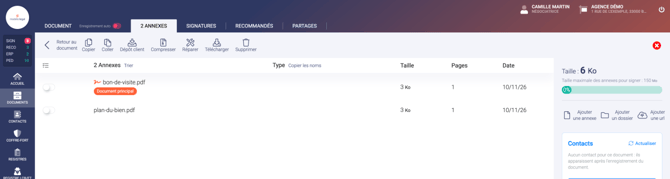
Ouvrez l'onglet ANNEXES et cliquez sur « Ajouter une annexe ».
- Formats acceptés : PDF, images, fichiers bureautiques (Word, etc.) et archives ZIP. Tout fichier non PDF est converti en PDF au dépôt.
- Le premier fichier déposé devient le document principal, c'est-à-dire le document à signer.
- Les fichiers suivants sont ses annexes.
- Le total des annexes à signer ne peut pas dépasser 150 Mo.
4. Lancer la cérémonie de signature
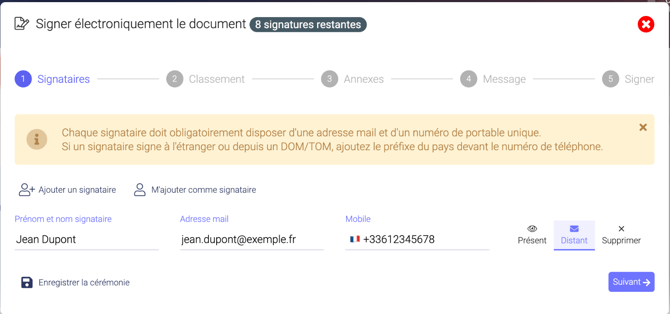
Revenez sur l'onglet DOCUMENT et cliquez sur « Signer le document électroniquement ».
- Les signataires indiqués à l'étape 2 sont déjà renseignés. Vous pouvez en ajouter (« Ajouter un signataire », « M'ajouter comme signataire ») et choisir pour chacun une signature à distance ou en présentiel.
- Chaque signataire doit avoir une adresse e-mail et un numéro de portable uniques.
- Pour un signataire à l'étranger ou dans les DOM/TOM, ajoutez le préfixe du pays devant le numéro.
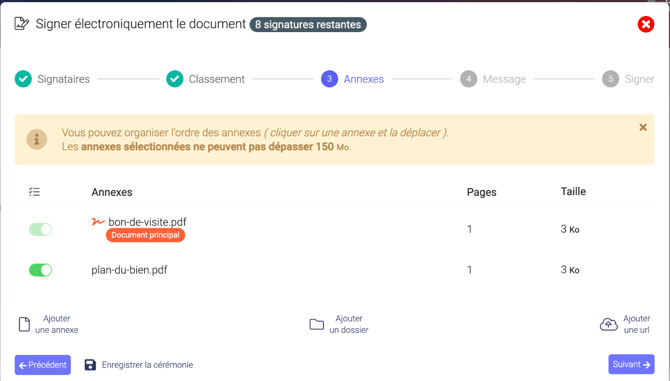
Poursuivez ensuite les étapes de la cérémonie :
- 2 · Classement : l'ordre de signature.
- 3 · Annexes : leur ordre et leur sélection.
- 4 · Message.
- 5 · Signer.
Vous ne voyez pas le bouton « Signer un document externe » ?
L'option n'est peut-être pas activée pour votre agence. Contactez le support Modelo pour l'activer. En attendant, vous pouvez passer par le modèle « Lettre vierge » :
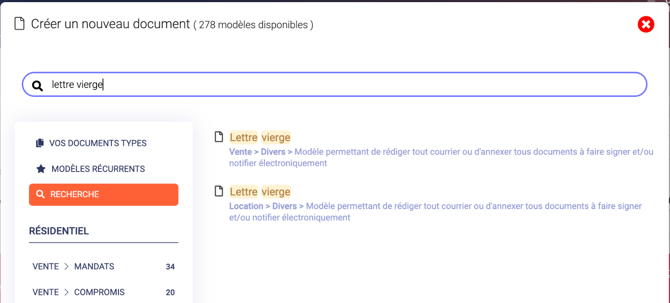
- Dans l'onglet DOCUMENTS, cliquez sur « Créer un nouveau document ».
- Recherchez puis ouvrez le modèle « Lettre vierge ».
- Annexez votre document externe dans l'onglet ANNEXES.
- Lancez la cérémonie de signature comme pour vos autres documents. Ajoutez manuellement les signataires et leurs coordonnées à l'étape Signataires de la cérémonie.